PlasmidLab / 가이드 / Gibson 프라이머 설계
Gibson 어셈블리 프라이머 설계하는 법
Gibson Assembly®는 조각 끝이 서로 겹치기만 하면 제한효소 없이 이어 붙입니다. 말로 부탁해도 되고, 직접 설계해도 됩니다.
AI에게 맡기기
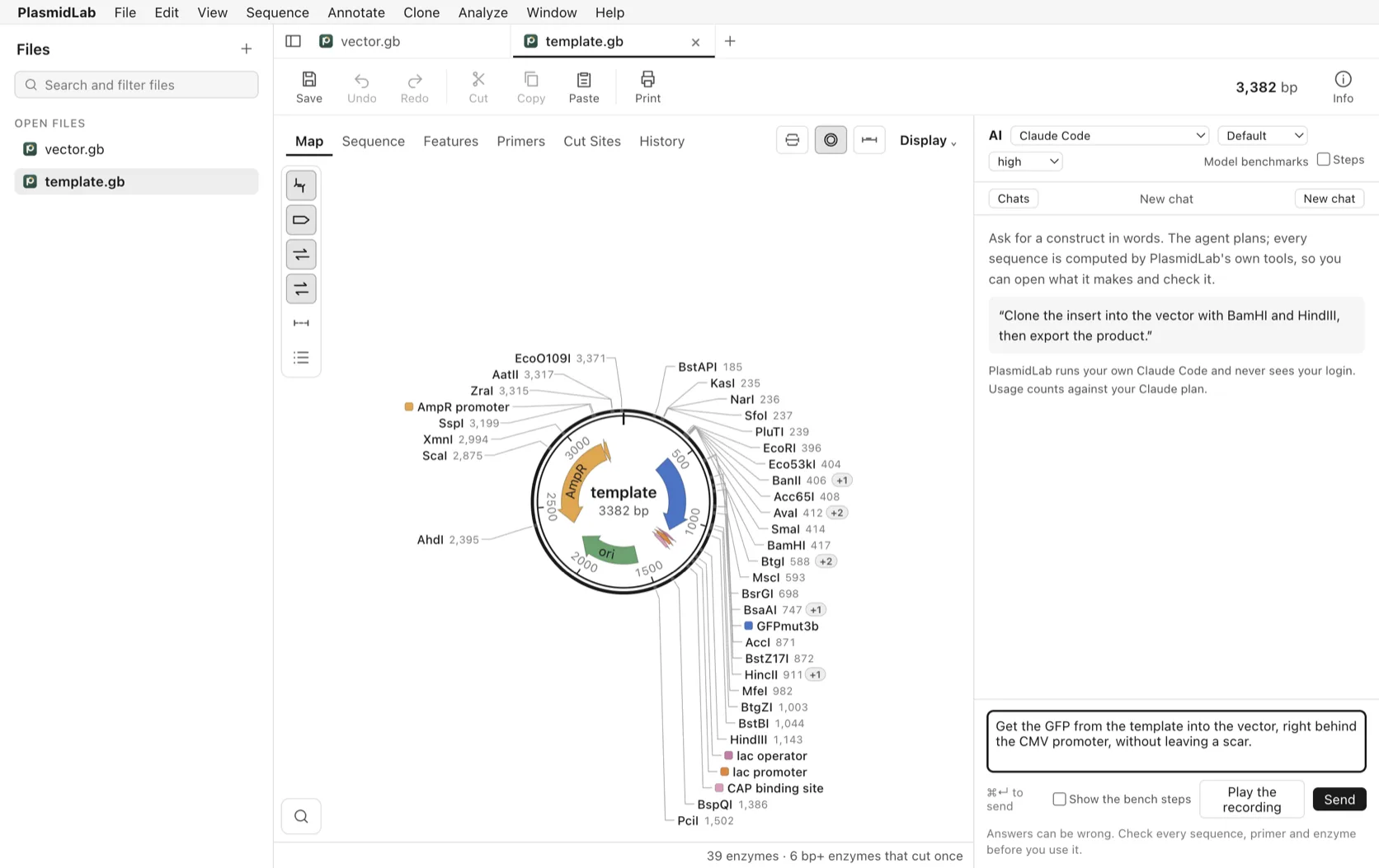
벡터와 인서트가 든 파일을 열고 View > Show AI Panel로 패널을 연 다음, 원하는 것을 적습니다.
템플릿에 있는 GFP를 벡터의 CMV 프로모터 바로 뒤에, 흔적 없이 넣어줘.
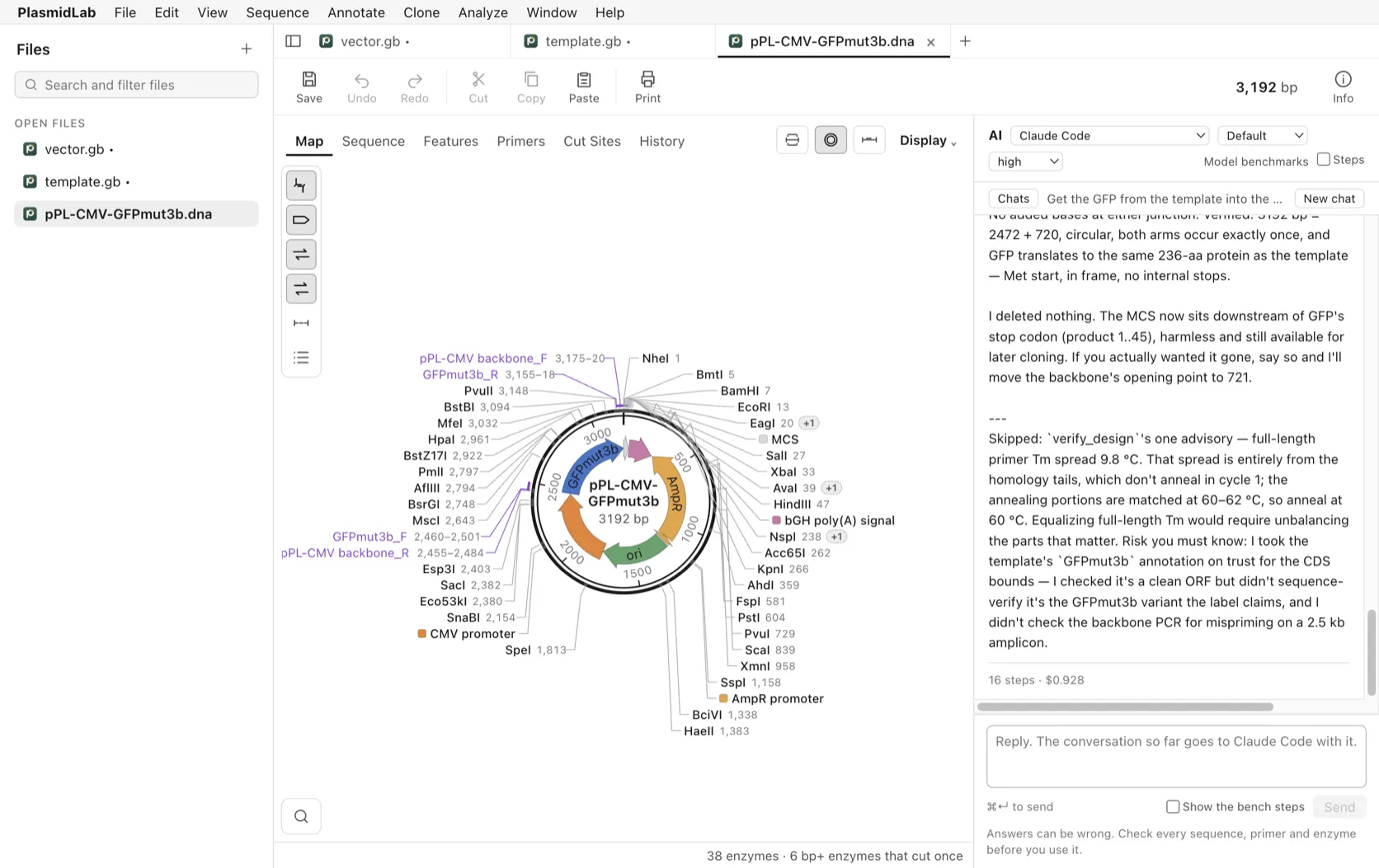
에이전트가 두 파일을 읽고 설계합니다. 이 실행에서는 벡터의 CMV 프로모터 바로 뒤에 이미 Kozak 서열이 있는 것을 찾아 그 자리에 ATG를 붙였습니다. 양쪽 접합부에 추가된 염기가 없고, 프라이머 4개와 3,192 bp 산물이 새 탭으로 만들어졌습니다. 확인하지 않은 것도 함께 적어 줍니다.
직접 설계하기
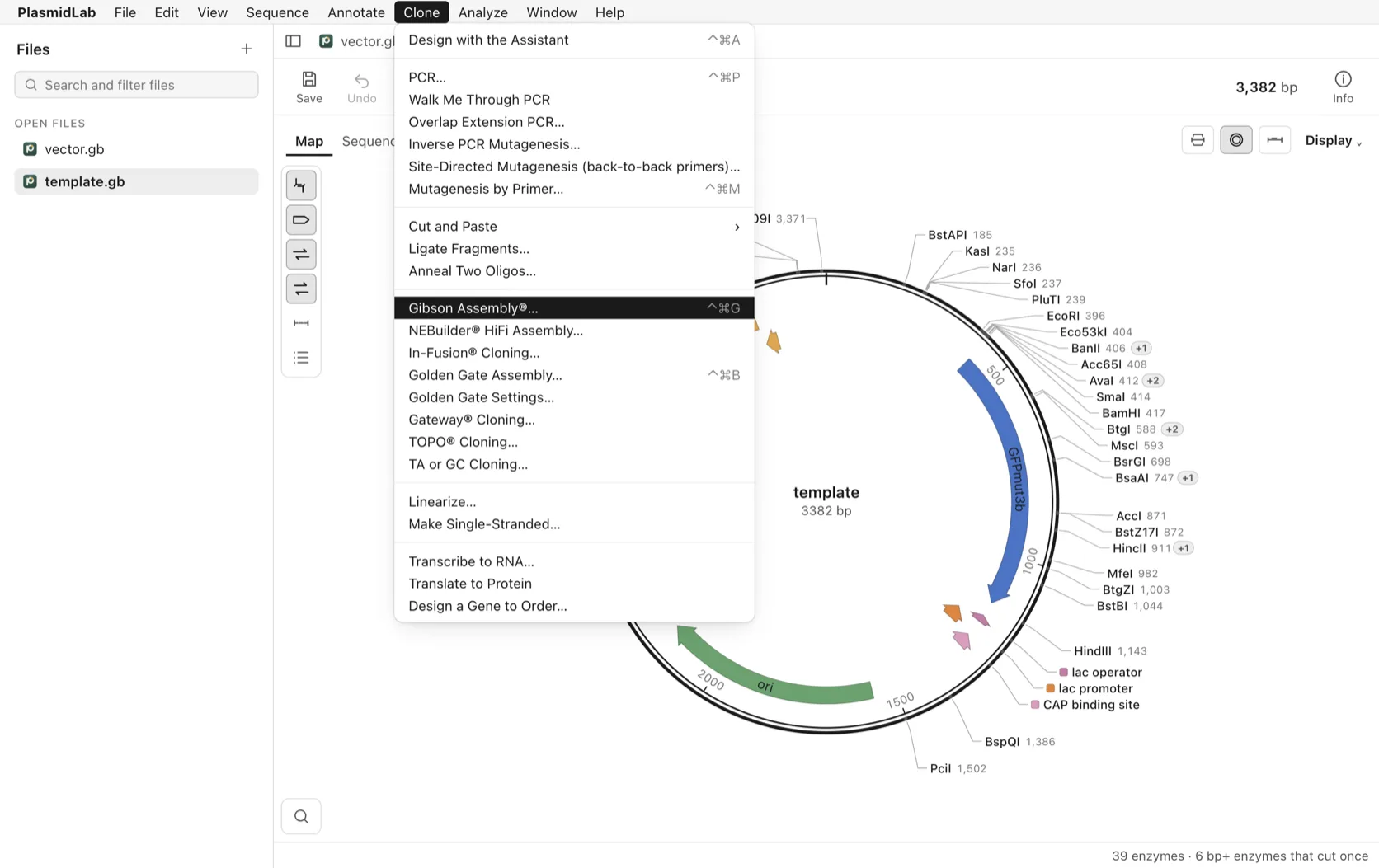
Clone > Gibson Assembly®…를 고릅니다. 조각마다 원본 파일과 쓸 구간, 방향을 정합니다.
프라이머 탭에서 프라이머와 접합부를, 산물 탭에서 예상 산물을 확인한 뒤 이름을 정하고 Assemble을 누릅니다.
설계에서 정할 것
각 프라이머는 3′쪽 어닐링 부위와 5′쪽 상동 꼬리로 나뉩니다. 꼬리는 옆에 올 조각의 끝과 같은 서열이라, 이웃한 두 조각이 같은 구간을 나눠 갖습니다. 상동 구간은 보통 15~25 bp로 잡고 20 bp 안팎을 많이 씁니다. 겹치는 구간에 반복 서열이 들어가면 엉뚱한 조립이 생기니 위치를 몇 bp 옮겨서 피합니다.
PCR 첫 두 사이클에서는 어닐링 부위만 주형에 붙습니다. 어닐링 온도는 꼬리를 뺀 3′ 부분의 Tm으로 정하세요. 전체 길이로 계산하면 온도가 높게 나와 증폭이 안 됩니다. 프라이머 자체의 조건은 일반 PCR과 같고, 프라이머 설계 가이드에 적어 두었습니다.
벡터는 제한효소로 자르거나 역방향 PCR로 선형화합니다. 제한효소로 자를 때는 한 번만 자르는 효소를 씁니다. 어느 쪽이든 잘린 벡터 양 끝과 인서트 끝이 상동 구간으로 겹쳐야 합니다.
주문 전에 확인할 것
올리고를 주문하기 전에 접합부 서열, 코딩 부위의 리딩 프레임, 피처 방향을 직접 읽어 보세요. 설계는 실험 검증이 아니고, 에이전트도 틀릴 수 있습니다.